Im Folgenden finden Sie eine Erklärung der wichtigsten Software-Funktionen.
Sollte diese für Sie nicht ausreichend sein, dann schreiben Sie uns gerne eine E-Mail an kontakt@tymia.de. Wir helfen Ihnen gerne weiter.
Tymia stellt Ihnen unter folgendem Link auch einen umfangreichen Leitfaden zur Abrechnung nach GOÄ/GOP zur Verfügung. Insbesondere wenn Sie gerade mit Ihrer selbstständigen Tätigkeit begonnen haben, kann dieser für Sie inhaltlich sehr hilfreich sein.
Inhaltsverzeichnis
Rechnungen nach GOÄ/GOP erstellen
Rechnungen für Coaching und andere Freitext-Leistungen erstellen
Sicherer Versand von Rechnungen und Dokumenten
Zahlungserinnerungen und Mahnungen
Rechnungen korrigieren
Kostenerstattungsverfahren und Gebührenordnung für Heilpraktiker
Videochat
Verlaufsdokumentation
Termine buchen und Termine zur Buchung freigeben
Termin löschen oder absagen
Terminarten
Terminbuchung auf der Webseite einbinden
Serientermine
Gruppentermine
Therapeutensuche, Online-Profil und Terminbuchung
Accounts für angestellte Therapeuten und Praxisassistenz
Rechnungen nach GOÄ/GOP erstellen
Um Rechnungen nach GOÄ in Tymia zu erstellen, empfehlen wir Ihnen das folgende Vorgehen:

Termin mit einem Patienten anlegen
Klicken Sie auf die gewünschte Buchungszeit im Kalender und füllen das Buchungsformular aus. Anschließend klicken Sie auf „Termin jetzt buchen“ (links unten).
Wenn Sie für einen Patienten erstmalig einen Termin einplanen, wird dieser automatisch Ihrer Patientenkartei hinzugefügt.
Die Rechnungserstellung ist mit Ihrem Terminkalender verknüpft. Auf diese Weise müssen Sie zum Zeitpunkt der Rechnungserstellung nicht die einzelnen Leistungsdaten erneut eingeben und erzielen die größtmögliche Arbeitsersparnis.

Patientenakte aufrufen
Sie können die Patientenakte auf verschiedene Arten aufrufen, entweder über das Button „Patientenakte“ in der Terminmaske oder über das Hauptmenü auf der linken Seite>Patientenkartei.
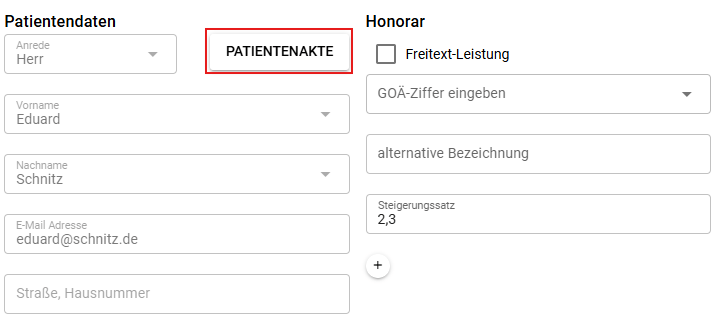

GOÄ-Ziffer in der Patientenakte eintragen
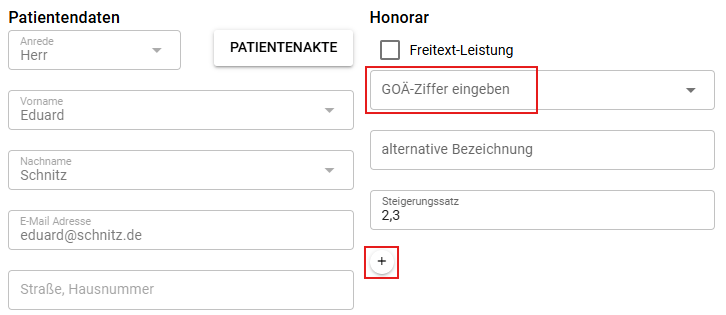
Die Leistung, die Sie unter „Honorar“ in der Patientenakte eintragen, wird bei jedem zukünftig gebuchten Termin bei diesem Patienten automatisch hinterlegt.
Dieser Eintrag dient also der Arbeitsersparnis, um nicht bei jedem Termin erneut dieselbe Ziffer per Hand abspeichern zu müssen.
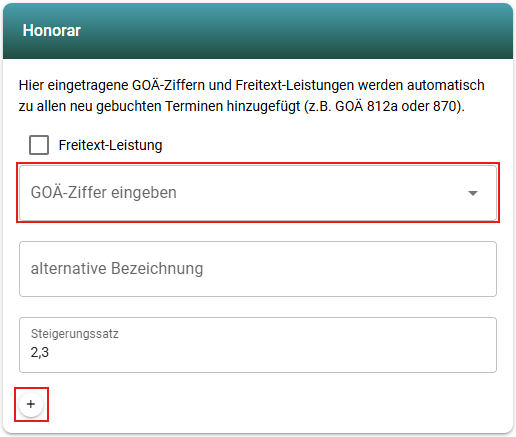
Typischerweise geben Sie in der Patientenakte dementsprechend die 870, 861oder 812a/801a ein.
Durch Klick auf das kleine „+“-Symbol können Sie mehrere Leistungsziffern hinterlegen.
Bitte beachten Sie, dass bereits vorbestehende Termine durch die Eingabe der GOÄ-Ziffer in der Patientenakte keine GOÄ-Ziffer erhalten, dies gilt nur für zukünftig geplante Termine. Es empfiehlt sich also möglichst frühzeitig die GOÄ-Ziffer in der Patientenakte zu hinterlegen, um nicht zum Abrechnungszeitpunkt jeden Termin einzeln mit GOÄ-Ziffern versehen zu müssen.
Gesprächsziffern, die in 25min-Schritten abrechenbar sind wie z.B. 812a – Psychotherapeutische Sprechstunde oder 870 – Verhaltenstherapie, werden automatisch entsprechend der Termindauer abgerechnet.
Wenn Sie möchten, können Sie in der Patientenakte weitere Eintragungen für die Rechnungserstellung vornehmen, wie z.B. eine abweichende Rechnungsadresse oder eine spezielle Begründung für einen höheren Steigerungssatz.

Diagnose und Adresse eintragen
Damit eine Rechnung erstellt werden kann, benötigt der Patient außerdem eine Adresse und ggf. eine Diagnose. Beides können Sie in der Patientenakte eintragen. (Für Coaching-Rechnungen wird keine Diagnose benötigt.)
Um z.B. eine Verdachtsdiagnose anzugeben, bearbeiten Sie einfach den Text der Diagnose bei Eintragung.
Wenn keine Diagnose auf der Rechnung erscheinen soll, dann lassen Sie das Feld „Diagnose“ in der Patientenakte einfach frei. Für einen ausschließlich internen Gebrauch können Sie die Diagnose ggf. in der Verlaufsdokumentation abspeichern.
Außerdem können Sie in der Patientenakte weitere Inhalte der Rechnung bearbeiten wie z.B. eine abweichende Rechnungsadresse oder eine spezielle Begründung für einen erhöhten Steigerungssatz.
Bitte denken Sie daran sämtliche Änderungen in der Patientenakte auch zu speichern (Button links unten).

Zusätzliche einzelne Ziffern bei Bedarf am Termin hinzufügen
Einzelne zusätzliche Ziffern werden pro Fall nur einmal abgerechnet wie z.B. ein Psychotherapie-Antrag.
Solche Ziffern fügen Sie nicht als GOÄ-Ziffer in der Patientenakte, sondern stattdessen am einzelnen Termin einmalig hinzu.

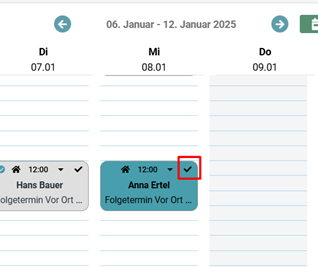
Termin abrechnungsbereit?
Ein kleiner Haken rechts oben auf der Terminkachel im Kalender zeigt Ihnen, ob der Termin abrechnungsbereit ist. Das heißt, für diesen Termin sind Adressdaten des Patienten und eine GOÄ-Ziffer / Coaching-Honorar hinterlegt. Wenn einer dieser beidenInformationen fehlt, kann keine Rechnung erstellt werden, und der Haken erscheint nicht.

Rechnungen erstellen
Um eine Rechnung zu erstellen, klicken Sie dann im Kalender rechts oben auf „Rechnung“.
Wenn Sie die Option „Alle Rechnungen erstellen“ anklicken, werden aus allen abrechenbaren Terminen in der Vergangenheit sämtliche Rechnungen erstellt.
Alternativ können Sie auch über „Einzelne Rechnung aus Terminen erstellen“, nur einzelne Rechnungen für bestimmte Patienten veranlassen.
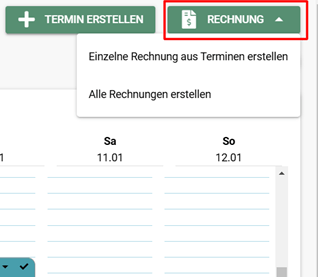
Die Rechnungen können Sie dann als fertiges PDF-Dokument unter „Rechnungen“ im Seitenmenü per E-Mail mit SMS-TAN versenden (DSGVO-konform) oder herunterladen.
Sie haben außerdem unter „Einstellungen“ >„Rechnungseinstellungen“ im Seitenmenü die Möglichkeit, diverse Einstellungen zu den Rechnungen vorzunehmen. Hierzu zählen u.a. das Hochladen eines Logos, nächste Rechnungsnummer, Zahlungsziele oder Hinweise zur Umsatzsteuer bei Coaching oder Gesundheitsleistungen.
Unter Rechnungen>Auswertung können Sie sich außerdem eine monatliche Übersicht Ihrer Umsätze anzeigen lassen.
Hinweis: Unter Einstellungen>Rechnungen können Sie auch ein Präfix für Ihre Rechnungsnummer anlegen. Ein Präfix dient bei größeren Praxisbetrieben der Orientierung, z.B. bei mehreren Standorten, und ist für eine Einzelpraxis in der Regel nicht erforderlich.
Zusatzinfo: In unserem Leitfaden zu GOÄ-Ziffern für Psychotherapie finden Sie übrigens umfangreiche Informationen zur Abrechnung nach GOÄ, auch zu Fragen bzgl. GOÄ 812a in Kombination mit 801a.
Rechnungen für Freitext-Leistungen erstellen (z.B. Coaching)
Freitext-Leistung anklicken
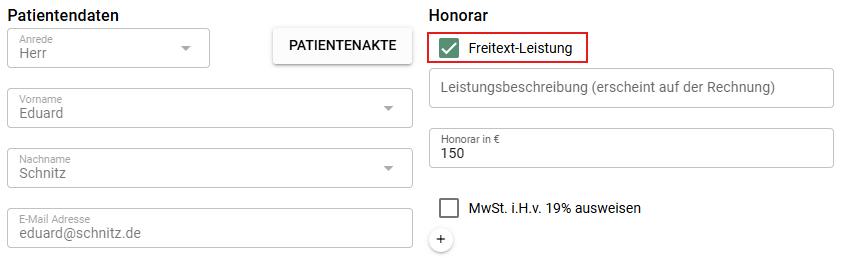
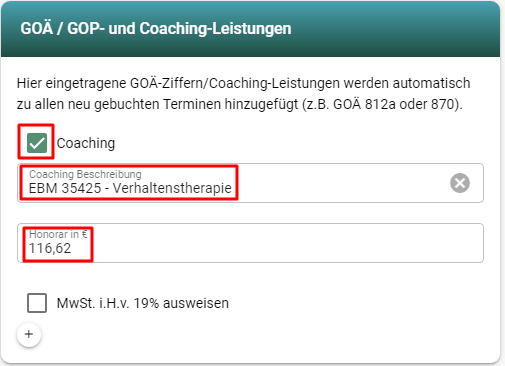
Um Rechnungen für frei eingebbare Leistungen zu erstellen wie z.B. Coaching, psychologische Beratung oder Paartherapie, kreuzen Sie unter „Honorar“ in der Patientenakte bzw. Terminmaske das Feld „Freitext-Leistung“ an.
Anschließend geben Sie eine Leistungsbeschreibung ein (z.B. „Coaching“) und legen ein Honorar fest.
Abhängig von der Höhe Ihres Umsatzes fallen Sie unter die Kleinunternehmerregelung oder nicht und berechnen dementsprechend die Mehrwertsteuer oder nicht. In den meisten Coaching- und Beratungspraxen ist aufgrund der zu erwartenden Umsatzhöhe mit nicht medizinischen Leistungen die Berechnung der Mehrwertsteuer erfahrungsgemäß nicht erforderlich.
Für alle übrigen Schritte der Rechnungserstellung gelten dieselben Abläufe wie bei Rechnungen nach GOÄ/GOP.
Sicherer Versand von Rechnungen und Dokumenten
Rechnung oder Dokument per E-Mail versenden
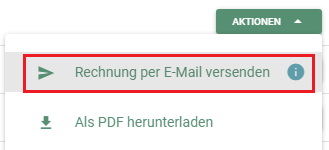
In der Rechnungsübersicht klicken Sie auf Aktionen > Rechnung per E-Mail versenden. Es wird dann eine E-Mail an die in der Patientenakte hinterlegte E-Mail-Adresse versendet. Diese E-Mail enthält einen Download-Link für die betreffende PDF-Rechnung.
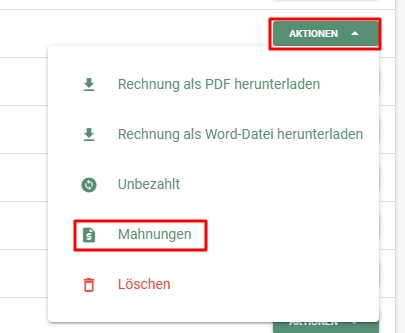
Um Mahnungen zu versenden, rufen Sie zunächst die Mahnungsliste auf (Rechnungen > Aktionen > Mahnungen) und klicken dann in der Mahnungsliste auf Aktionen > Per E-Mail versenden.
Neben Rechnungen können Sie auch andere Dokumente mit sensiblen Daten sicher an Ihre Patientinnen und Patienten versenden, zum Beispiel Befundberichte oder Therapieanträge.
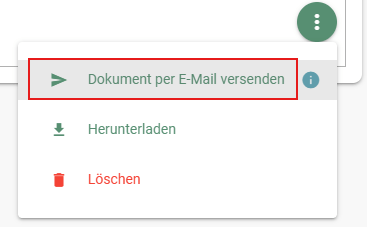
Laden Sie dazu das betreffende Dokument in der Verlaufsdokumentation hoch und wählen Sie anschließend über das Drei-Punkte-Menü „Dokument per E-Mail senden“.
Falls Sie keinen Aktionen-Button sehen können:
Bitte beachten Sie, dass der Aktionen-Button in der Rechnungsliste erst angezeigt wird, nachdem Sie eine Rechnung erstellt haben. Bei der erstmaligen Nutzung ist die Rechnungsliste leer und somit auch kein Aktionen-Button sichtbar.
Auf sehr kleinen Bildschirm kann es außerdem vorkommen, dass der Aktionen-Button in der Rechnungsliste nach rechts aus der Ansicht verdrängt wird, in dem Fall scrollen Sie Ihr Browserfenster bitte nach rechts.
Einrichtung des Patienten-Accounts und Download des Dokuments
Für den sicheren Abruf von Rechnungen und Dokumenten richtet der Patient beim ersten Versand einmalig einen persönlichen Zugang (Patienten-Account) ein.
Hierzu erhält er beim ersten Versand automatisch eine E-Mail mit einem Link. Nach Klick auf den Link vergibt er ein Passwort und bestätigt seine Identität zusätzlich mit einem SMS-Code, der automatisch an die in der Patientenakte hinterlegte Mobilnummer gesendet wird.
Die Einrichtung und Nutzung des Patienten-Accounts erfolgt automatisch auf Patientenseite, alle dafür erforderlichen Informationen erhält der Patient per E-Mail. Sie als Praxis müssen dafür nichts gesondert beachten oder veranlassen.
Nach der einmaligen Einrichtung erhält der Patient auch bei zukünftigen Sendungen eine E-Mail mit einem Download-Link. Der Abruf des jeweiligen Dokuments erfolgt dann geschützt über seinen persönlichen Zugang bei Tymia.
Rechnungs- und Dokumentenversand ist DSGVO-konform
In der E-Mail selbst sind keine sensiblen Gesundheitsdaten enthalten. Die eigentliche Dokumentenzustellung erfolgt auf sicherem Weg, geschützt durch einen individuellen Download-Link und einen SMS-Code bei Ersteinrichtung des Patienten-Accounts. Dies ermöglicht einen DSGVO-konformen Versand von Rechnungen und Dokumenten.
Für die E-Mail-Kommunikationen mit Patientinnen und Patienten wird eine entsprechende vorherige Absprache bzw. das Einholen eines schriftlichen Einverständnisses generell empfohlen. Hiermit ist auch der Rechnungsversand auf dem beschriebenen Weg abgedeckt.
Zahlungserinnerungen und Mahnungen
Rechnungsliste aufrufen
Unter Rechnungen > Aktionen > Mahnungen können Sie Zahlungserinnerungen und eine finale Mahnung erstellen.
Rechnungen korrigieren
Rechnung stornieren oder löschen
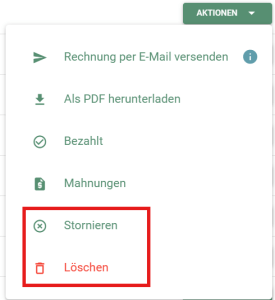
Rufen Sie die Rechnungsübersicht auf und wählen Sie unter dem Aktionsbutton ganz rechts die Option „Stornieren“ oder „Löschen“ der Rechnung.
Bei Stornierung wird die fehlerhafte Rechnung als „Storniert“ markiert und bleibt mit der bisherigen Rechnungsnummer als Beleg für das Finanzamt erhalten.
Die Stornierung sollte Ihr Standard-Vorgehen für eine Rechnungskorrektur sein.
Auf diesem Weg (Stornierung) können Sie sicher sein, die gesetzlichen Anforderungen an ordnungsgemäße Rechnungslegung und Buchführung zu erfüllen.
Bei Löschen der Rechnung wird die fehlerhafte Rechnung vollständig gelöscht. Da das Finanzamt das Löschen von Rechnungen sehr kritisch bewertet, sollte dieser Weg (Löschung) nur Sonderfällen vorbehalten bleiben (z.B. bei einem erstmaligen Ausprobieren von Tymia mit fiktiven Patientendaten).
Honorar am Termin korrigieren
Nachdem Sie eine Rechnung storniert oder gelöscht haben, sind die betreffenden Termine wieder bearbeitbar. Rufen Sie den betreffenden Termin über den Kalender auf und korrigieren das Honorar.
Rechnung neu erstellen
Nachdem Sie die Honorarangabe am Termin korrigiert haben, erstellen Sie die Rechnung erneut.
Neue Rechnung ggf. mit Storno-Dokument erneut versenden
Wenn Sie die ursprüngliche fehlerhafte Rechnung bereits versendet hatten, schicken Sie nun im zweiten Schritt sowohl das stornierte Rechnungsdokument als auch die neue korrigierte Rechnung mit jeweils einem neuen Sendevorgang an den Patienten.
Auf diese Weise ist für den Rechnungsempfänger klar ersichtlich, dass das alte Rechnungsdokument hinfällig ist, und Sie sind rechtlich gegenüber dem Finanzamt abgesichert.
Wenn Sie die fehlerhafte Rechnung noch nicht versendet hatten, ist es nicht erforderlich, das Storno-Dokument zu versenden. In diesem Fall behalten Sie das stornierte Rechnungsdokument bei sich (als Beleg für das Finanzamt) und versenden nur die neue korrigierte Rechnung.
(Zusätzlicher Hinweis:
Wenn Sie eine bereits versendete Rechnung stornieren, wird ab dem Stornierungszeitpunkt auch das hinter dem initial versendeten Download-Link befindliche Rechnungsdokument in ein storniertes Rechnungsdokument umgewandelt. Abhängig davon wieviel Zeit zwischen den Versendevorgängen lag, können Sie jedoch ohne Rücksprache nicht sicher feststellen, ob der Rechnungsempfänger das ursprüngliche fehlerhafte Rechnungsdokument bereits heruntergeladen hatte oder nicht.)
Wenn die fehlerhafte Rechnung bereits bezahlt wurde
In Einzelfällen entsteht die Situation, dass eine Rechnung mit einem später korrigierten Rechnungsbetrag bereits überwiesen wurde und sich nun die Frage stellt wie das ordnungsgemäß korrigiert werden kann.
Das korrekte Vorgehen ist auch in dieser Situation Rechnung stornieren, storniertes Rechnungsdokument und neues Rechnungsdokument an den Rechnungsempfänger senden.
Die fehlerhafte Überweisung kann nach entsprechender Absprache vollständig rückabgewickelt und erneut getätigt werden oder Sie dokumentieren auf einem separaten Dokument, z.B. per E-Mail, dass die bereits getätigte Überweisung mit dem korrigierten Rechnungsbetrag verrechnet wird.
(Zusätzlicher Hinweis:
Neben rein technischen Fragen sind bei Rechnungskorrekturen vor allem die gesetzlichen Vorgaben für eine steuerrechtlich ordnungsgemäße Rechnungslegung und Buchführung zu beachten.
Technisch wäre es theoretisch auch möglich, eine Rechnung zu löschen, dieselbe Rechnungsnummer für eine korrigierte Rechnung zu verwenden (ggf. mit einer Anpassung unter Einstellungen>Rechnungen>nächste Rechnungsnummer) und diese erneut digital zu versenden. Hiervon ist jedoch abzuraten, da die Nachvollziehbarkeit für einen Betriebsprüfer bei einem derartigen Vorgehen nicht ausreichend gegeben wäre, was steuerrechtlich zu Ihrem Nachteil gewertet werden kann.
Für weitergehende Fragen zu den entsprechenden gesetzlichen Vorgaben bzgl. Steuerrecht und ordnungsgemäßer Rechnungslegung bzw. Buchführung wenden Sie sich bitte an Ihren Steuerberater oder eine entsprechende anwaltliche Rechtsberatung.)
Kostenerstattungsverfahren und Gebührenverzeichnis für Heilpraktiker abrechnen
Eintragungen in der Patientenakte
Sie können mit Tymia auch das Kostenerstattungsverfahren mit EBM bzw. nach Gebührenordnung für Heilpraktiker komfortabel abrechnen. Hierzu führen Sie alle Schritte, die unter „Rechnungen nach GOÄ erstellen“ beschrieben sind, genauso durch mit folgendem Unterschied:
Sie wählen bei der Eingabe der Ziffer in der Patientenakte „Freitext-Leistung“. Dann tragen Sie unter „Leistungsbeschreibung“ die EBM-Ziffer mit Bezeichnung bzw. die Ziffer nach Gebührenverzeichnis für Heilpraktiker ein und unter „Honorar“ den betreffenden Betrag.
Videochat
Den Videochat starten Sie wie folgt:
Online Termin erstellen
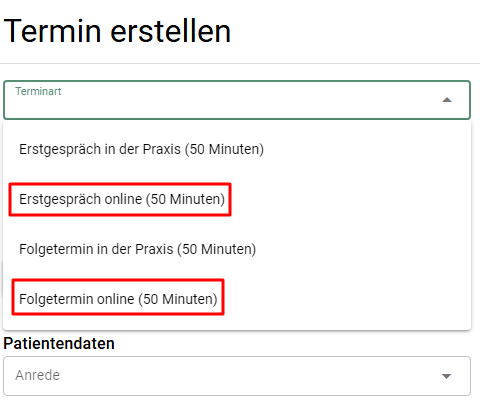
Um einen Video-Termin zu erstellen, wählen Sie als Terminart bei der Buchung einen Online-Termin.
Der Patient erhält dann automatisch einen Link mit einer TAN zur Einwahl in den Videochat.
Bitte beachten Sie, dass Sie hierfür das Feld „E-Mail-Benachrichtigung verschicken“ bei der Terminbuchung aktiviert lassen müssen.
Videochat starten
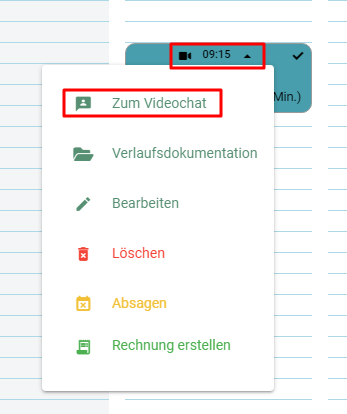
Um als PsychotherapeutIn den Videochat zu starten, klicken Sie im Kalender auf der Kachel des betreffenden Termins auf das kleine Pfeil-Symbol und wählen im Dropdown-Menü „Videochat starten“.
Hinweis: Pop-Up Blocker blockieren den Videochat von Tymia. Zur Nutzung des Videochats ist die Deaktivierung von Pop-Up Blockern in Ihrem Browsern erforderlich.
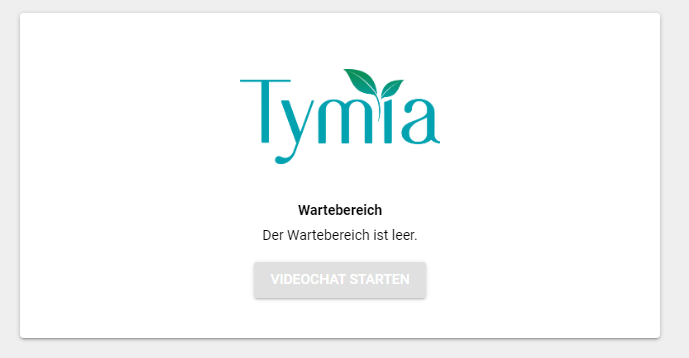
Wartebereich
Sie kommen zunächst in den Wartebereich. Der Button „Videochat starten“ wechselt seine Farbe von grau nach grün, wenn der Patient sich ebenfalls in den Wartebereich eingeloggt hat. Erst dann kann der eigentliche Videochat durch Klick auf den dann grünen Button „Videochat starten“ gestartet werden.
Verlaufsdokumentation
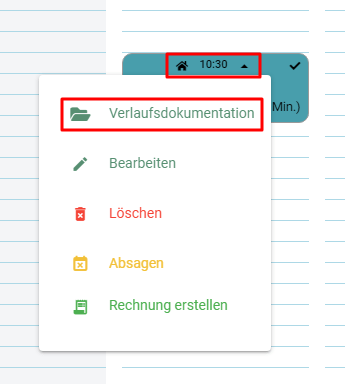
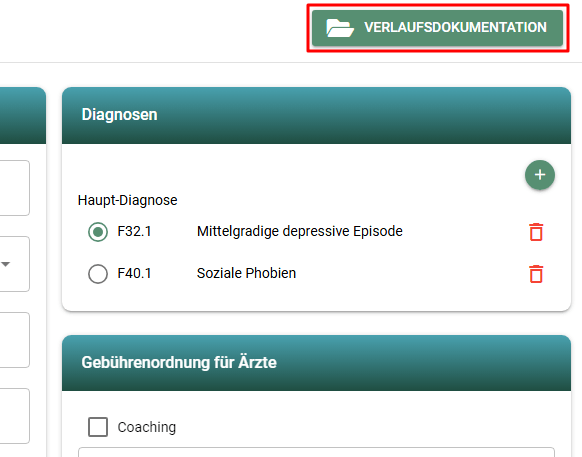
Sie können die Verlaufsdokumentation auf verschiedenen Klickwegen aufrufen.
Über das Dropdown-Menü an der Terminkachel oder über die Patientenakte:
Sie können in der Verlaufsdokumentation auch Dokumente hochladen wie z.B. einen Entlassbrief aus einer Klinik. Hierfür klicken Sie auf den Button „Dokumente hochladen.“
Wenn Sie Tymia auf einem Mobilgerät nutzen, haben Sie unter „Dokumente hochladen“ die Möglichkeit, durch Klick auf das Kamerasymbol direkt ein Foto z.B. von Ihren handschriftlichen Notizen hochzuladen.
Einträge in der Verlaufsdokumentation sind revisionssicher, das heißt Sie können Änderungen vornehmen, diese bleiben jedoch im Archiv sichtbar.
Termine buchen und Termine zur Buchung freigeben
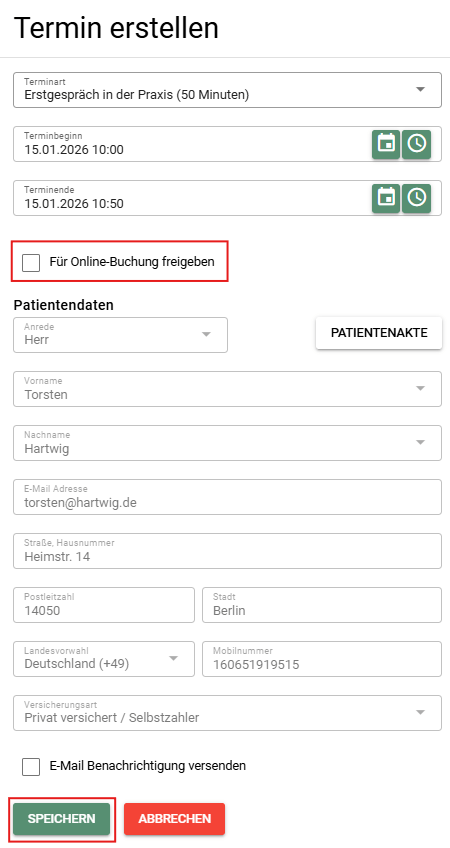
Um einen Termin für einen Patienten zu buchen, klicken Sie auf die gewünschte Terminzeit im Kalender und füllen die Terminmaske von oben nach unten aus. Das heißt Sie wählen die Terminart und tragen die Daten des betreffenden Patienten ein. Wenn Sie die Daten eingetragen haben, klicken Sie auf „Speichern“ links unten in der Terminmaske (rot markiert im Screenshot). Der Termin ist dann für diesen Patienten gebucht.
Wenn Sie einen Termin zur Buchung durch Patienten auf Ihrer Webseite oder Ihrem Profil bei Tymia anbieten möchten, dann wählen Sie nur die Terminart und setzen dann das Häkchen bei „Termin zur Buchung freigeben“ im oberen Bereich der Terminmaske (Rot markiert im Screenshot). Der Termin erscheint dann als buchbar z.B. für neue PatientInnen in Ihrem Profil auf Tymia oder auf Ihrer Webseite.
Hinweis zur Einbindung der Terminbuchung auf der Webseite:
Um die Terminbuchung von Tymia auf Ihrer Webseite einzubinden, laden sie unter Einstellungen > Termine den HTML-Code herunter und fügen diesen auf Ihrer Webseite an der betreffenden Stelle ein.
Hinweis zu E-Mail-Benachrichtigungen:
Wenn die Checkbox „E-Mail Benachrichtigung verschicken“ angekreuzt ist, erhalten Patienten insgesamt zwei E-Mails: Eine Buchungsbestätigung zum Buchungszeitpunkt und eine Terminerinnerung 24 h vor dem Termin. Für Online-Termine ist die E-Mail-Benachrichtigung unverzichtbar, da über diese Mail der Zugangslink und die TAN versendet werden.
Bei Serienterminen werden Buchungsbestätigungen für Folgetermine in der Serie 1 Woche vor dem Termin automatisch verschickt (mit Link für den Videochat).
Sie können unter Einstellungen > Termine die Standard-Einstellung für E-Mail-Benachrichtigungen ändern.
Hinweis zur Verwendung von Mailadressen:
Bitte beachten Sie, dass Sie jede Mailadresse nur 1 Patienten zuordnen können, da das System den Patienten anhand der Mailadresse eindeutig identifiziert. Sollten Sie keine Mailadresse zur Hand haben, können Sie vorübergehend auch eine fiktive Mailadresse verwenden. Es empfiehlt sich die Terminbenachrichtigungen dann zu deaktivieren.
Termine löschen oder absagen
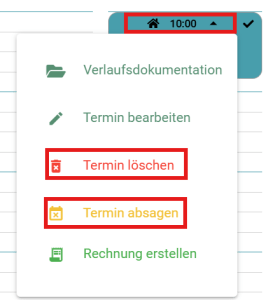
Um einen Termin zu löschen, klicken Sie auf das Dropdown-Menü auf der Terminkachel im Kalender und wählen die entsprechende Option aus. Wenn Sie einen Termin löschen, erhält der Patient keine Benachrichtigung per E-Mail.
Wenn Sie die Option „Termin absagen“ wählen, erhält der Patient automatisch eine Benachrichtigung per E-Mail, dass der Termin storniert wurde.
Hinweis:
Bitte beachten Sie, dass nur Termine gelöscht oder abgesagt werden können, zu denen noch keine Rechnung erstellt wurde. Sollte bereits eine Rechnung zu diesem Termin erstellt worden sein, muss zunächst die Rechnung storniert oder gelöscht werden.
Anschließend sind die Optionen Termin löschen oder absagen wieder im Dropdown-Menü verfügbar.
Terminarten
Im Seitenmenü können Sie unter Einstellungen > Terminarten auch eigene Terminarten anlegen. Sie können dabei die Bezeichnung der Terminart, den Ort und den minimalen zeitlichen Vorlauf zur Terminbuchung festlegen.
Dies bietet sich z.B. an für Paartherapie, Entspannungsverfahren etc.
Bitte beachten Sie, dass die Bezeichnung von Terminarten nicht auf der Rechnung erscheint. Auf der Rechnung erscheint nur die Angabe zum Honorar, also typischerweise eine GOÄ-Ziffer mit Beschreibung oder die betreffende Coaching-Bezeichnung.
Wenn Sie die Beschreibung einer GOÄ-Ziffer auf der Rechnung ändern möchten, dann nutzen Sie dafür das Feld „Alternative Bezeichnung“ bei den Honorarangaben.
Terminbuchung auf der Webseite einbinden
Um die Terminbuchung auf Ihrer Webseite einzubinden, gehen Sie nach dem Login bei Tymia zu Einstellungen>Termine. Dort finden Sie die Schaltfläche „HTML-Code abrufen“, klicken Sie darauf.
Diesen HTML-Code fügen Sie dann bei Ihrem Webseiten-Baukasten ein (z.B. bei WordPress, Jimdo, Wix oder United Domains). Hierzu wählen Sie in Ihrem Webseiten-Baukasten die Komponente „HTML-Code“ (nicht „Text“), platzieren diese an der gewünschten Stelle auf Ihrer Webseite und fügen den HTML-Code von Tymia ein.
(Hinweis: Bitte beachten Sie, dass freie Termine im Buchungswidget für Sie nur korrekt angezeigt werden, wenn Sie bei Tymia ausgeloggt sind.)
Serientermine
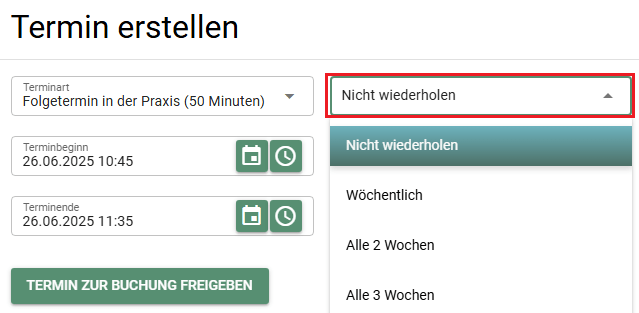
Um einen Serientermin anzulegen, klicken Sie im Fenster für Terminbuchungen rechts oben auf die Schaltfläche „nicht wiederholen“. Wählen Sie dann die gewünschte Frequenz aus, z.B. wöchentlich.
Sobald Sie die Schaltfläche angeklickt haben, erscheint eine weitere Auswahlmöglichkeit für die Anzahl der gewünschten Termine.
Bei Serienterminen werden Buchungsbestätigungen für Folgetermine in der Serie 1 Woche vor dem Termin automatisch verschickt (mit Link für den Videochat, sofern es sich um einen Video-Termin handelt).
Gruppentermine
Um einen Gruppentermin anzulegen, wählen Sie bei der Terminart „Gruppentermin“.
(Sie können unter Einstellungen>Termine auch ihre eigenen Terminarten als Gruppentermin anlegen.)
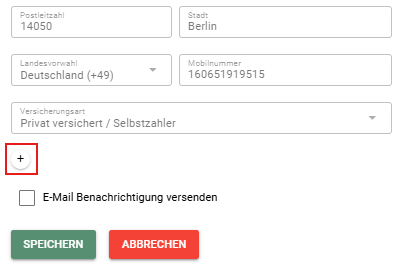
Bei Gruppenterminen erscheint im Bereich links unten ein kleines „+“-Zeichen, mit dem Sie weitere PatientInnen zu dieser Gruppe hinzufügen können.
Die Honorarangaben gelten dann jeweils für alle Gruppenteilnehmer gleichermaßen.
Bitte beachten Sie, dass Gruppentermine aktuell nur für Termine in der Praxis möglich sind. (Eine Erweiterung des Videochats für Gruppen ist geplant, gegenwärtig jedoch noch nicht verfügbar.)
Accounts für angestellte Therapeuten und Praxisassistenz
Unter Einstellungen>Mitarbeiterliste>Account hinzufügen können Sie zusätzliche Accounts für angestellte Therapeuten und Praxisassistenz in Ihrer bereits bestehenden Praxis eigenständig anlegen:
- Zusätzliche Therapeuten-Accounts kosten jeweils 40 € pro Monat (inkl. MwSt.).
- Assistenz-Accounts sind kostenlos.
- Verwenden Sie Assistenz-Accounts, um verschiedene Kalender zu sehen und die Abrechnung zentral zu erledigen. Assistenz-Accounts haben keinen Zugriff auf die therapeutische Verlaufsdokumentation.
- Jeder Account benötigt eine bisher nicht verwendete E-Mail-Adresse. An diese E-Mail-Adresse wird eine E-Mail zur Festlegung des Passworts zugestellt.
Fest angestellte Therapeuten oder Praxisgemeinschaft?
- Bitte beachten Sie, dass zusätzliche Therapeuten-Accounts, die Sie auf obenstehenden Weg im Self-Service anlegen, technisch-formal als angestellte Therapeuten bei Ihrer Praxis hinzugefügt werden. Das bedeutet Sie teilen sich Rechnungsnummern und haben prinzipiell Zugriff auf denselben Patientenstamm.
- Wenn Ihr Betriebsmodell nicht auf fest angestellten Therapeuten beruht, sondern auf selbstständigen Therapeuten („Praxisgemeinschaft“), dann benötigen Sie technisch-formal vollständig getrennte Accounts und Praxen.
Hierfür loggen Sie sich bitte zunächst aus dem aktuellen Account aus und legen dann über das Registrierungsformular (https://www.tymia.de/registrieren) den zusätzlichen Therapeuten-Account vollständig neu an.
Nachdem Sie die Vollversion über die Bezahlschranke aktiviert haben, schreiben Sie eine kurze E-Mail an den Support (kontakt@tymia.de), wenn Sie die Rechnungsstellung ausschließlich auf Ihren Namen wünschen.
Welcher Account-Typ kann was?
- Ändern der Rechnungssignatur und anderer Rechnungseinstellungen:
Um die Rechnungssignatur für einzelne angestellte Therapeuten zu ändern, legen Sie zunächst einen Assistenz-Account an. Loggen Sie sich dann mit dem Assistenz-Account ein, wählen auf der linken Seite im Dropdown-Menü den betreffenden Therapeuten-Account und rufen dann Einstellungen>Rechnungen auf. Dort können Sie dann für diesen Therapeuten-Account u.a. die Rechnungssignatur und auch die im Brieffenster sichtbare Absenderzeile bearbeiten.
(Lediglich die Praxisadresse im Rechnungskopf kann ausschließlich vom Account des Praxisinhabers für alle Therapeuten geändert werden vgl.u.). - Verlaufsdokumentation:
Assistenz-Accounts können die Patientenakte mit den Stammdaten aufrufen jedoch nicht die therapeutische Verlaufsdokumentation einsehen oder bearbeiten.
Therapeuten-Accounts sehen bei einem bestimmten Patienten stets nur diejenigen Einträge einer Verlaufsdokumentation, die sie selber angelegt haben.
(Beim Export der Patientenakte werden die Verlaufseinträge aller Therapeuten exportiert).
Für die Kommunikation innerhalb des Praxisteams stehen bei Bedarf die Notizfelder in der Patientenakte und in der Terminmaske zur Verfügung. Diese Notizfelder können von allen Account-Typen eingesehen werden. Die Größe dieser Notizfelder passt sich an die eingetragene Textmenge an. - Erstellen von Rechnungen:
Rechnungen können von allen Account-Typen erstellt und versendet werden. - Ansicht von Rechnungen:
Lediglich der Assistenz-Account kann alle Rechnungen von allen Therapeuten einer Praxis einsehen. Die einzelnen Therapeuten (auch der Praxisinhaber-Account) sehen in der Rechnungsübersicht stets nur diejenigen Rechnungen, die für die eigenen Patienten erstellt wurden. - Ansicht von Kalendern:
Nur der Assistenz-Account kann durch durchwechseln der Therapeuten-Accounts (Dropdown-Menü linke Seite) alle Kalender einsehen. Therapeuten-Accounts sehen jeweils nur den eigenen Kalender. - Ändern des Profils in der Therapeutensuche:
Das Profil (Therapieschwerpunkte etc.), welches in der Therapeutensuche von Tymia angezeigt wird, kann nur von dem jeweiligen Therapeuten-Account selbst bearbeitet werden (Einstellungen>Profil). - Ändern der Praxisadresse:
Die Praxisadresse kann nur vom Account des Praxisinhabers geändert werden (Einstellungen>Profil). - Rechnungen zur Abrechnung freigeben:
Optional können Sie unter Einstellungen>Rechnungen die Funktion „Rechnungen zur Abrechnung freigeben“ aktivieren. Hierbei handelt es sich um einen Freigabe-Zwischenschritt, mit dem angestellte Therapeuten als Zwischenschritt zunächst markieren können, dass Termine abrechnungsbereit sind. Nur für zur Abrechnung freigegebene Termine kann eine Rechnung durch die Praxisassistenz erstellt werden, sobald diese Option aktiviert wurde.
Empfohlenes Vorgehen:
- Verwenden Sie einen Assistenz-Account für die zentrale Verwaltung, Rechnungserstellung, Anpassung von Rechnungseinstellungen und Ansicht der verschiedenen Kalender. (Lediglich für die Änderung der Praxisadresse im Rechnungskopf benötigen Sie den Account des Praxisinhabers.)
- Überlegen Sie vor Anlegen der Therapeuten-Accounts, ob Sie vollständig getrennte Accounts im Rahmen einer Praxisgemeinschaft benötigen oder verbundene Accounts für fest angestellte Therapeuten mit Zugriff auf denselben Patientenstamm und Teilen von Rechnungsnummern (s.o.).
- Sollten noch Fragen offen bleiben, wenden Sie sich jederzeit an den Support unter kontakt@tymia.de
Therapeutensuche und Online-Profil mit Terminbuchung
Tymia bietet Ihnen nicht nur eine vollwertige Praxissoftware, sondern kann zusätzlich als Plattform für Therapeutensuche und Terminbuchung genutzt werden.
Auf Ihrem Online-Profil bei Tymia können Sie Informationen über Ihre Praxis bereitstellen und Termine zur Buchung anbieten (Kalender>Terminmaske>Termin zur Buchung freigeben).
Ihr Profil können Sie bearbeiten unter Einstellungen>Profil.
Das Profil ist für PatientInnen auffindbar über die lokale Therapeutensuche von Tymia.
Die lokale Therapeutensuche von Tymia ist bei Google für die jeweiligen Suchbegriffe wie z.B. „Psychotherapeuten Hamburg“ sichtbar.
Auf diese Weise gewinnt Ihre Praxis an Sichtbarkeit und Sie können zusätzliche Patientenanfragen erhalten.
(Hinweis: Bitte beachten Sie, dass freie Termine im Buchungswidget für Sie nur korrekt angezeigt werden, wenn Sie bei Tymia ausgeloggt sind.)